← → 鍵切換
番外 · 對醫師很實用 · 實作導向
把一篇研究,變成一張海報
同一篇 FIND-CKD,4 種做法
- 1
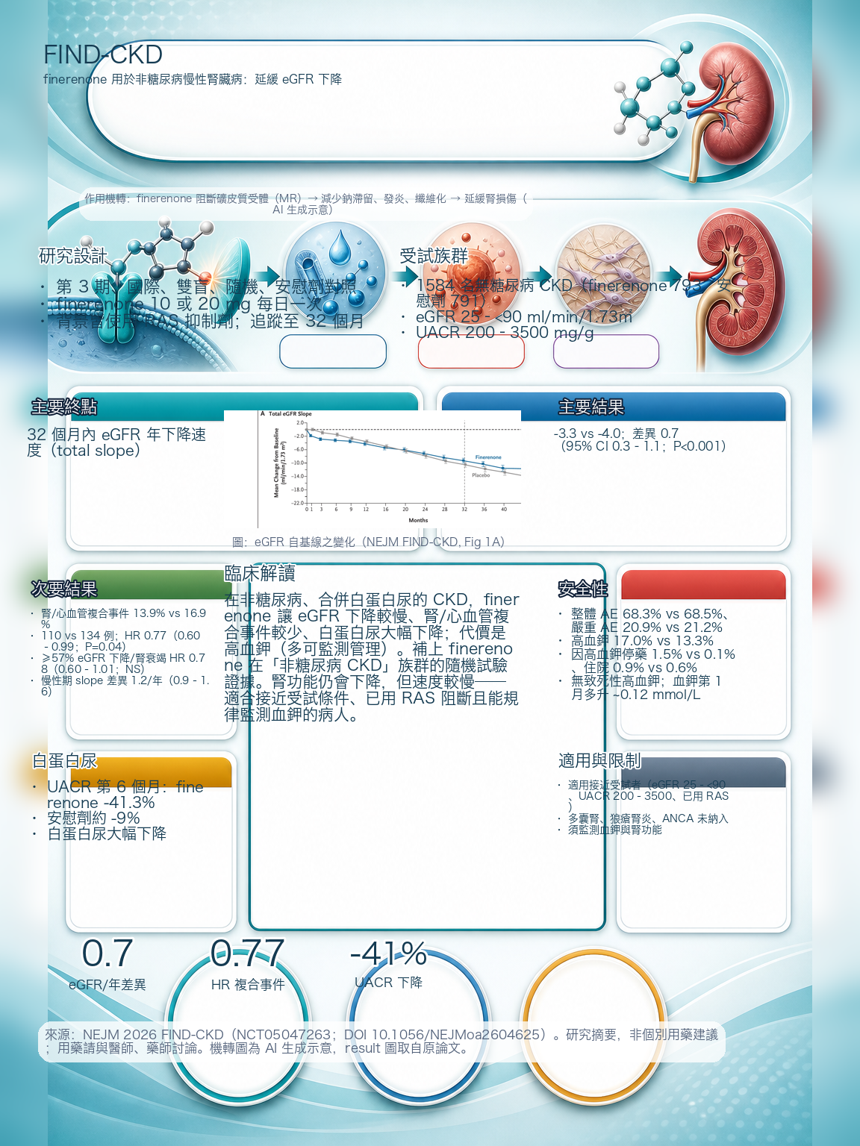
GPT 一次畫全圖文——全自動、最快,但字會糊、數字可能錯(看版面裡的 stochastic 因子)。
- 2
GPT 無字圖 + Python 嵌字(同一底圖)——真字型、crisp、改正數字。
- 3
Python 嵌字 → 可編輯 .pptx——字框是真物件,Keynote 拖位置、改大小收尾。
- 4
純 HTML/CSS 排版渲染——不靠 GPT 底圖,版面自動對齊、全可控。
主軸:愈往後,「字」愈從 AI 手上交還給確定性的程式——能容忍誤差的交給 AI 畫,必須一字不差的交給碼。
①GPT 一次畫「全圖文」海報ChatGPT · image gen
一個 prompt 直接產出整張海報——版面、圖、文字全由模型畫。95% 看得懂,但放大會糊、數字需逐一核對(版面裡有 stochastic 因子)。
②GPT 只畫「無字圖」 → Python 在同一張上「嵌字」ChatGPT 畫底圖 + Claude Code 上字
把「畫圖」與「上字」拆開:GPT 只畫無字底圖(左),Python 用真字型把標題、數字、引用精準嵌上同一張(右)——永遠不糊、不錯。代價是每個字框要手工對位,還得遷就 GPT 已畫好的版面。
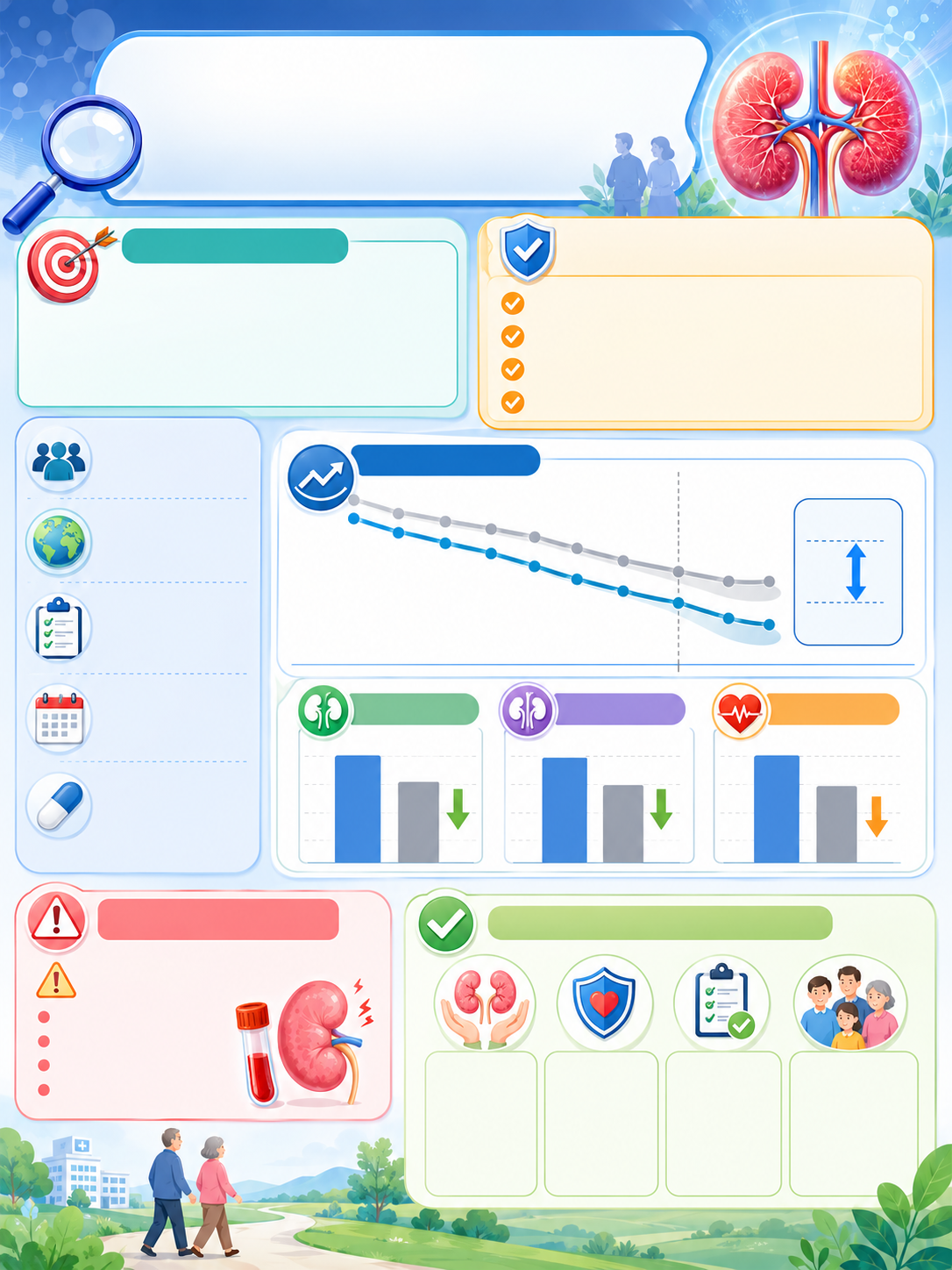 ① GPT 無字底圖 所有文字留白
→
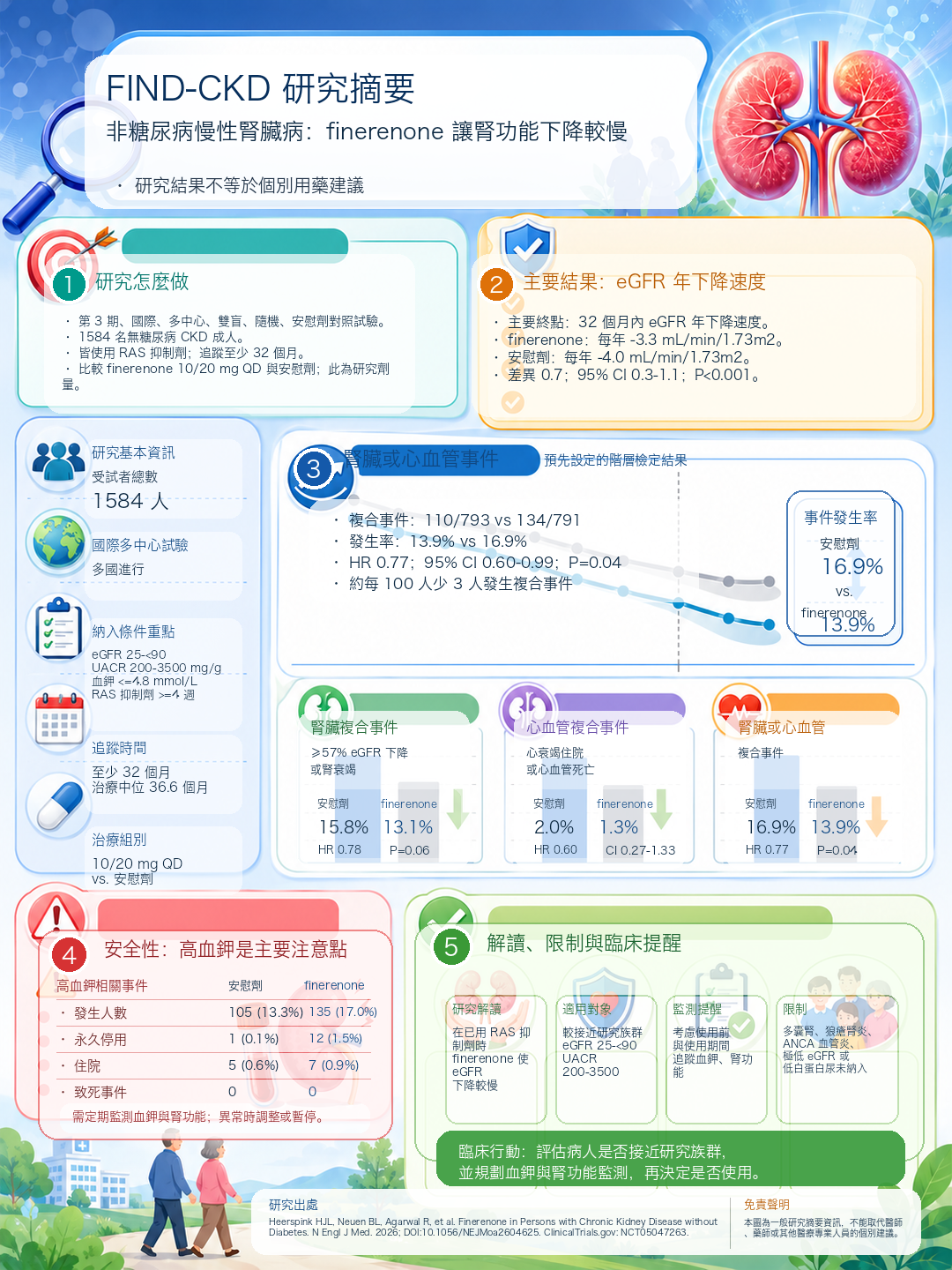 ② Python 嵌字(同一底圖) 數值對 Table 2
③Python 嵌字 → 可編輯 .pptxClaude Code · poster_render.py --pptx
同樣 Python 上字,但輸出成可編輯 .pptx:每個字框都是真物件,你在 Keynote/PowerPoint 直接拖位置、改大小、潤字——數字維持正確,只調版面(現場可開檔示範)。
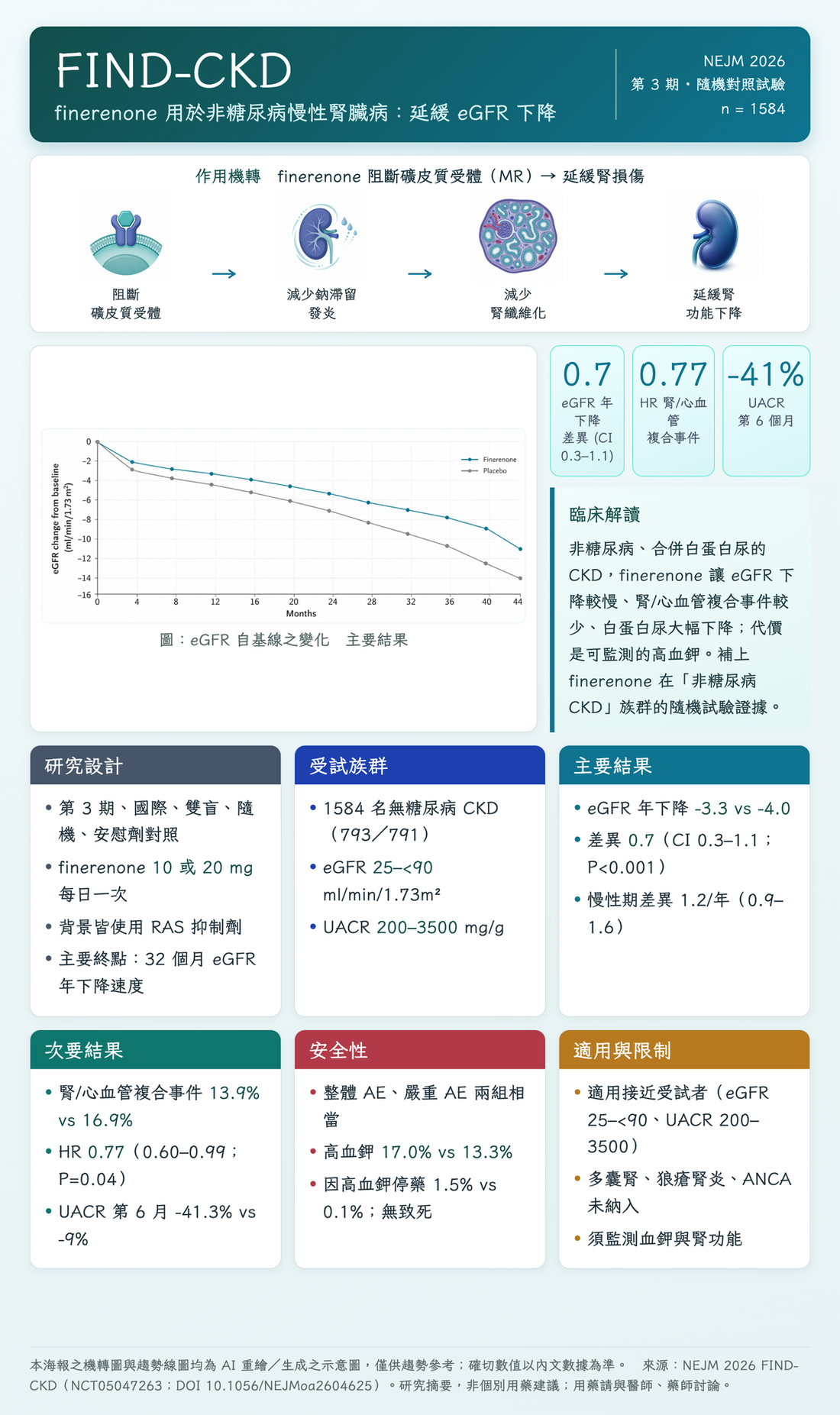
④純 HTML/CSS 排版渲染(第一版)Claude Code · HTML/CSS + Playwright
不靠 GPT 底圖——CSS grid 自動對齊,機轉拆成 4 個 AI 小圖元件、結果圖重繪或貼真圖,瀏覽器渲染成 retina PNG+向量 PDF。乾淨、可改,但視覺偏平。
④↑同一套 HTML/CSS · 套 GPT-Pro 那招升級Claude Code · HTML/CSS(學 v7 迭代)
第一版加上:
頂部大數字 metric strip、放大的
hero 數字(0.7)、每張卡的
CSS 長條圖+SVG slope 圖、整體
放大字級——機轉 icon 保留當識別。視覺明顯更強,數字全對。
▶ 開啟網頁版LLM 直出 vs HTML/CSS 產圖
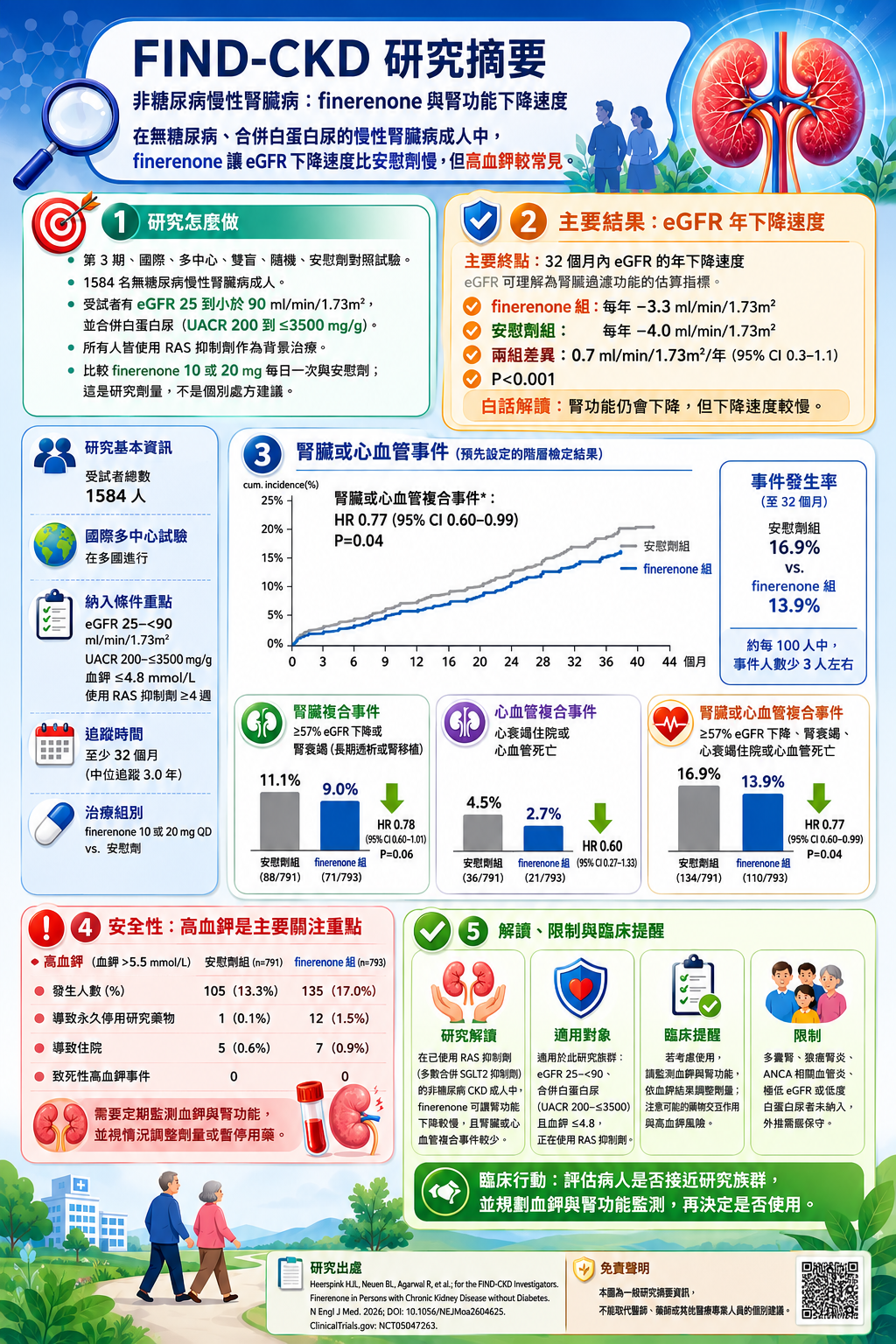 LLM 直出(GPT 一次畫)快、美,但字會糊、數字可能錯
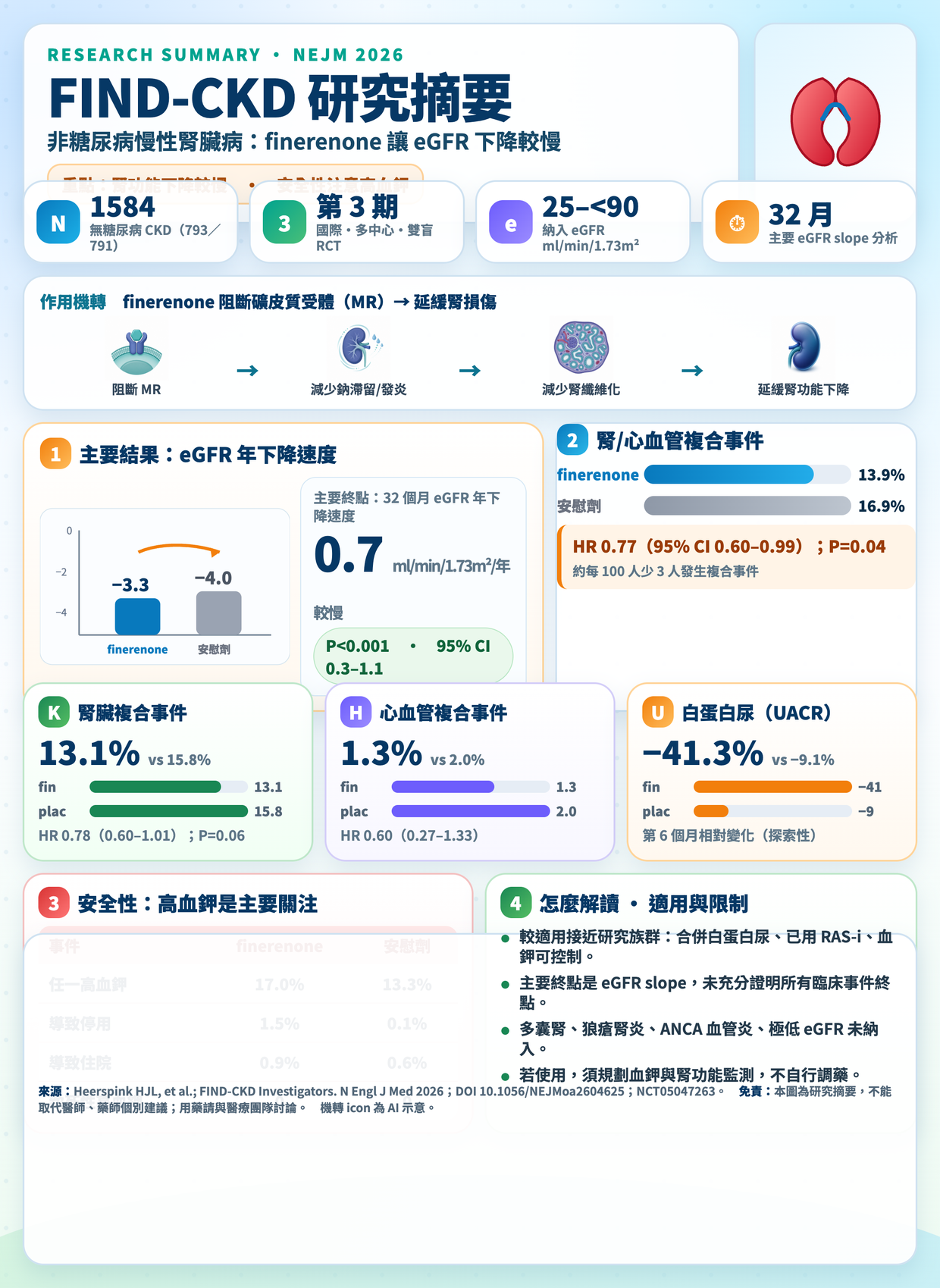 HTML/CSS 程式排版(升級版)字 crisp · 數字正確 · 向量可改
每個數字都對得回原論文(看過全文才引用);AI 畫的圖標「示意」,result 圖註明出處。傳統工具沒被丟掉——從「從零創作」變成「收尾審定」。
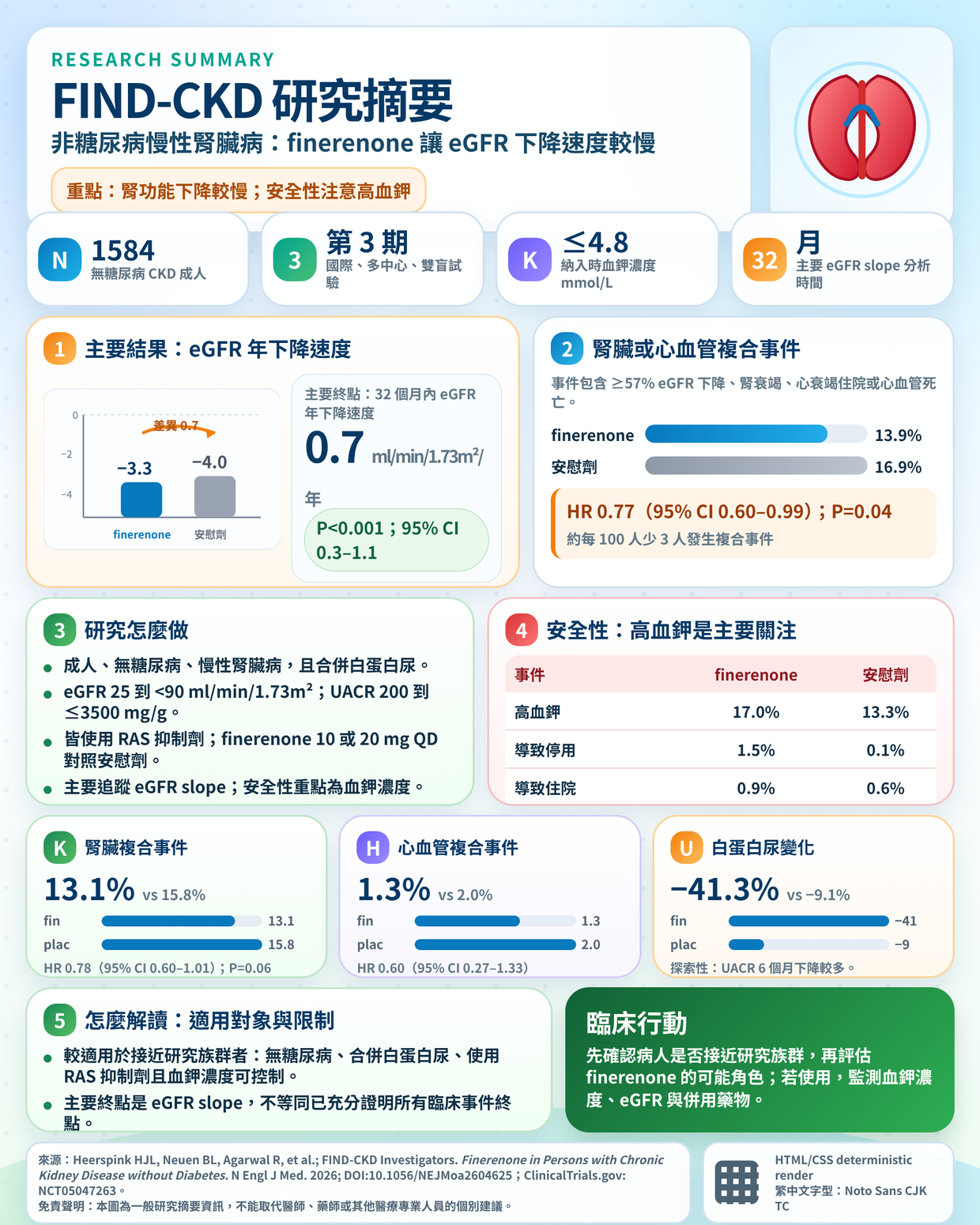
★HTML/CSS 還能更好:GPT Pro 迭代版純 HTML/CSS · GPT Pro 反覆 iteration ~26 分
同樣純 HTML/CSS,但
字更大、hero 數字放大、加 SVG/CSS diagram(slope 圖+每張卡的長條圖)——視覺明顯更強,數字全對。代價=
反覆 iteration(約 26 分鐘)。
▶ 開啟網頁版